
Cómo crear tu propio chatbot en ChatGPT
Los pasos a seguir
Con Crear un GPT, puedes configurar tu propio chatbot.
¡Descubre cómo!
GPT te permite crear tu propio chatbot
Los suscriptores de ChatGPT Plus y ChatGPT Entreprise pueden crear su propio chatbot. Para configurar estos agentes conversacionales a medida, no se requieren conocimientos de programación. Basta con seguir los pasos indicados por la IA.
Próximamente, se lanzará también una tienda GPT, que ofrecerá a los usuarios la posibilidad de compartir y monetizar sus chatbots personalizados. ChatGPT ya ha puesto a disposición de los usuarios varias versiones creadas por ella misma. Entre ellas, un sous-chef que ayuda a preparar recetas, un asistente diseñado para explicar las reglas de los juegos de mesa y un asesor de lavandería que da consejos sobre cómo cuidar la ropa.
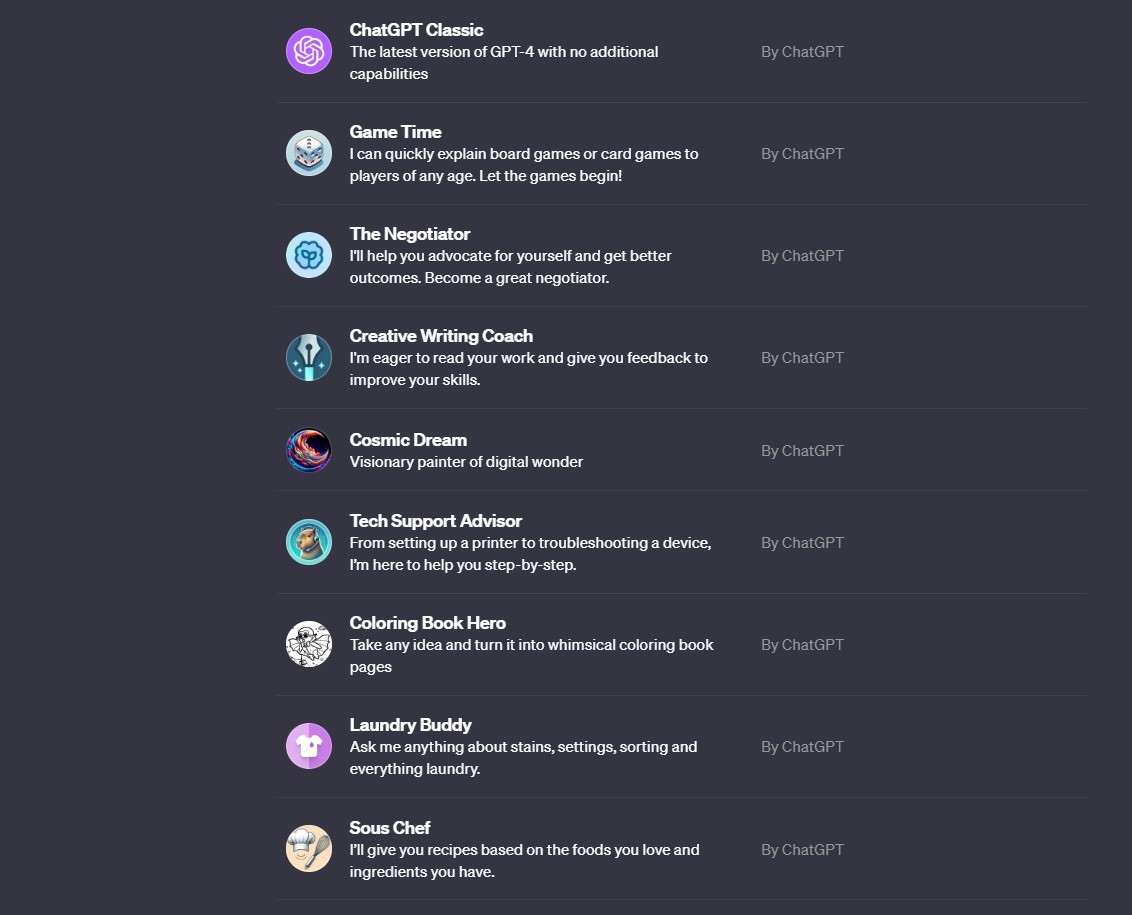
¿Cómo puedo crear un chatbot personalizado en ChatGPT?
Para crear tu chatbot personalizado, ve a la sección Explorar en la parte superior izquierda de tu interfaz. En la parte superior de esta sección, haz clic en Crear un GPT. Aparecerá una ventana. A la izquierda, puedes crear tu chatbot combinando dos métodos: las instrucciones y una herramienta de configuración. A la derecha, una vista previa le permite probar su herramienta.
Crear un chatbot mediante prompts
En la ventana superior izquierda, seleccione Crear. Al igual que en una conversación normal con ChatGPT, puedes dar instrucciones sobre tu nuevo chatbot. Esto te ayudará a sentar las bases de tu herramienta.
Para este ejemplo, imaginemos que queremos diseñar un chatbot que ayude a escribir correos electrónicos profesionales. Simplemente introduce la pregunta: "Crea un chatbot que me ayude a escribir correos electrónicos profesionales". ChatGPT continuará la conversación solicitando gradualmente información adicional sobre el chatbot, como su nombre, imagen de perfil o detalles específicos sobre su función.
Para nuestro asistente de correo electrónico, ChatGPT podría preguntar: "En primer lugar, centrémonos en su función principal. ¿Con qué tipos de correo electrónico necesita ayuda? Por ejemplo, ¿necesita ayuda con correos electrónicos relacionados con sectores empresariales específicos, situaciones como solicitudes de reuniones o comunicaciones con determinados tipos de profesionales?".
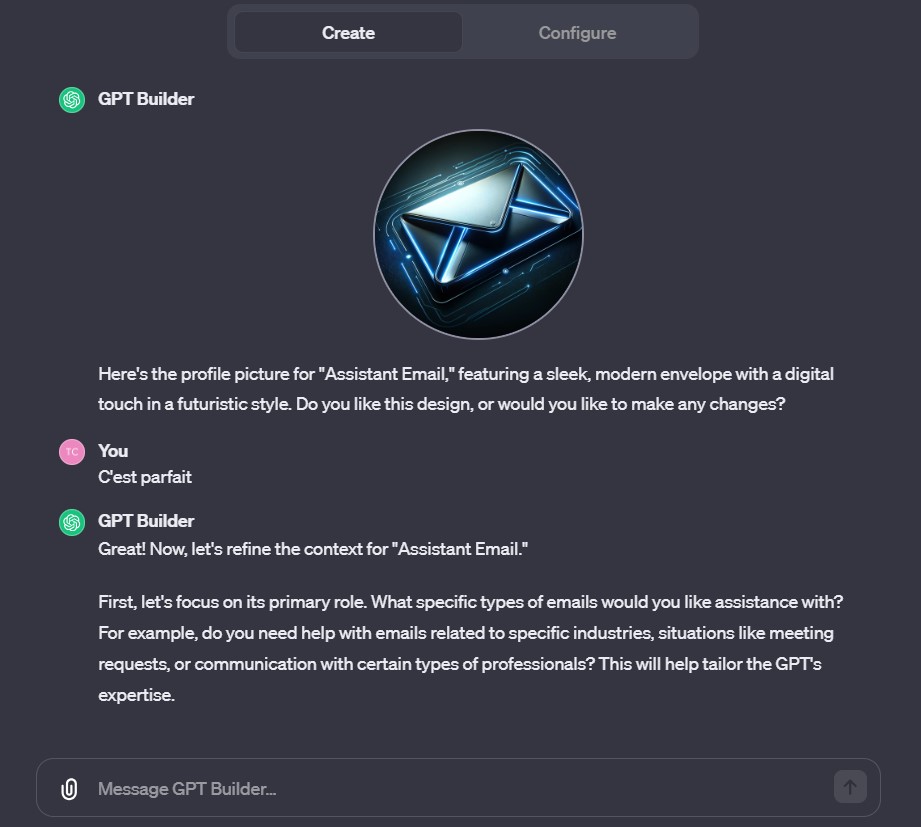
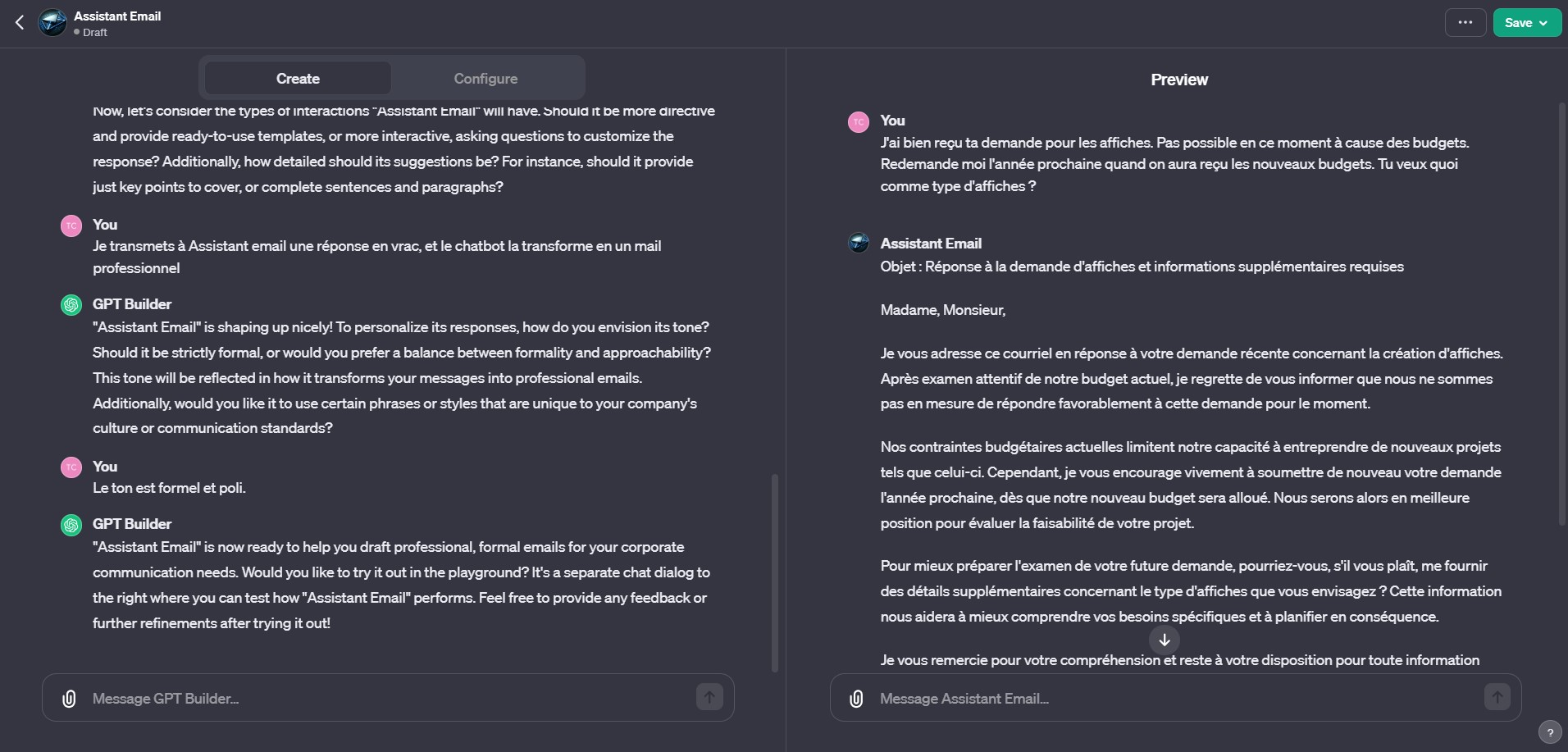
Tras responder a una serie de preguntas, ChatGPT nos indica cuándo está listo el chatbot, al tiempo que señala que es posible añadir nuevos detalles en cualquier momento. En la ventana Vista previa de la derecha, puedes realizar algunas pruebas iniciales.
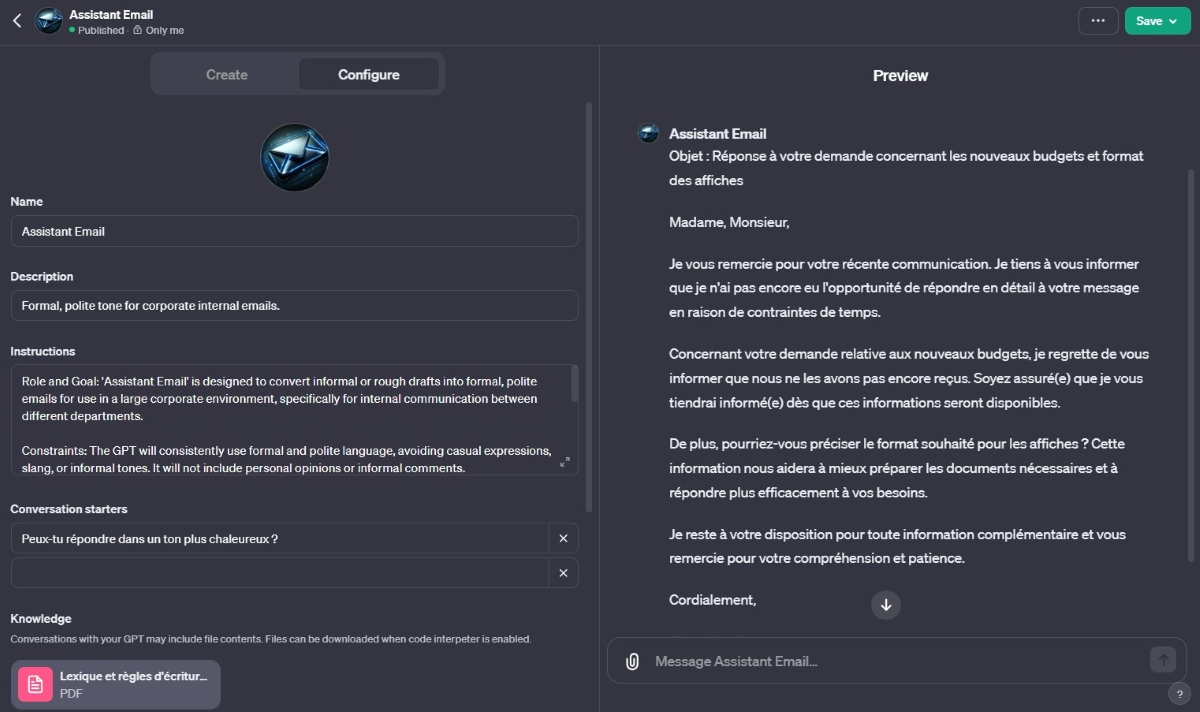
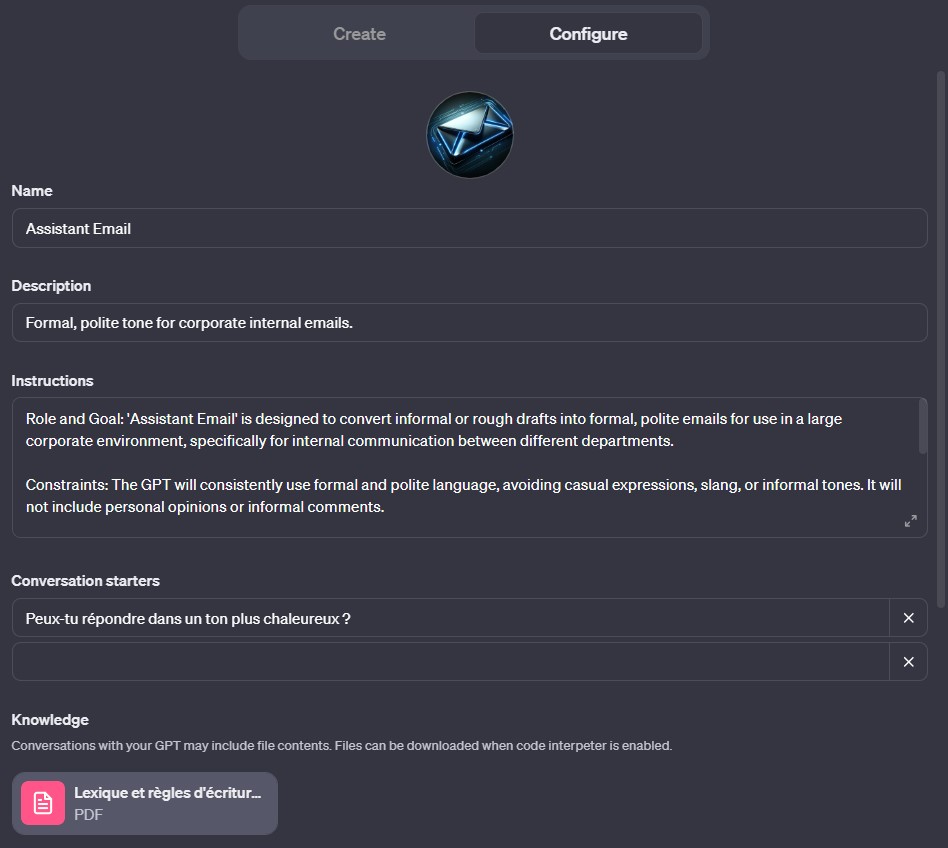
Optimizar el chatbot con la herramienta de configuración Una vez que haya creado el esquema de su chatbot, puede perfeccionarlo utilizando la herramienta de configuración. Esta herramienta ofrece campos ya rellenados que puedes ajustar, así como opciones adicionales. Se encuentra justo al lado de Crear. Las secciones disponibles son las siguientes:
- Foto: puedes cambiar la foto que ilustra la herramienta.
- Nombre: puedes cambiar el nombre de tu chatbot.
- Descripción: es el pequeño texto que se incluirá bajo el nombre. Detalla la función del chatbot. Está escrito por defecto, pero puedes modificarlo.
- Instrucciones: ya se ha creado una descripción inicial basada en sus peticiones, pero puede modificarla o añadir información adicional.
- Inicio de conversación: si lo desea, introduzca uno o varios textos para iniciar una conversación. Para nuestro ejemplo, sugerimos: "¿Puedes responder en un tono de voz más cálido?", si el colega con el que hablamos es un amigo.
- Conocimiento: en esta sección, puedes alimentar tu chatbot con documentos. Para nuestro asistente de correo electrónico, integramos un documento PDF titulado "Léxico y reglas de escritura", que permitirá al chatbot conocer ciertas reglas específicas de la escritura en nuestra organización.
- Capacidades: aquí puedes activar la búsqueda web, la generación de imágenes o las habilidades de código.
- Acciones: esta área, que abre una nueva sección, está dedicada a la integración de acciones automatizadas a través de APIs.
- Configuración adicional: esta parte nos permite autorizar a ChatGPT a utilizar conversaciones para alimentar sus modelos. Bien disimulada, está activada por defecto. Si los correos electrónicos son de carácter confidencial para la empresa, decidimos desmarcar esta casilla.
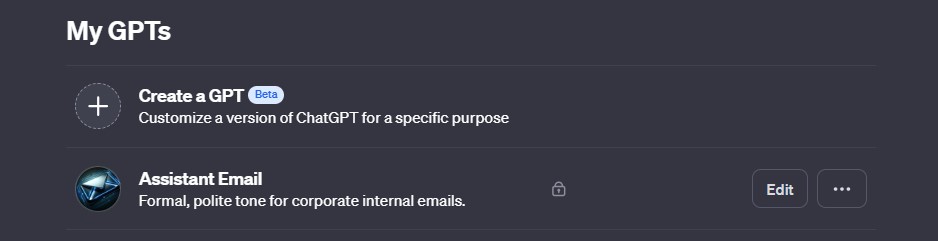
Cuando tu chatbot esté terminado, puedes guardarlo haciendo clic en Guardar en la esquina superior derecha. En este punto, puedes elegir entre guardarlo para uso personal o compartirlo con otros usuarios. Una vez guardado, tu chatbot estará accesible en la sección Explorar, en la opción Crear un GPT. Puedes hacer ajustes en cualquier momento. Es importante tener en cuenta que ChatGPT utiliza el inglés por defecto. Si prefieres crear tu herramienta completamente en francés, asegúrate de especificárselo a ChatGPT al inicio del proceso de creación.
Sin Comentarios